Створення й повторення
Створіть одне правило — і отримуйте потрібні сигнали.
Нагадування зберігає назву, розклад і налаштування. Сигнал — це конкретне повідомлення, яке DKReminder показує у визначений час. Зміна одного сигналу не дорівнює зміні всього правила нагадування.
Оберіть спосіб старту
Натисніть +, щоб створити нагадування
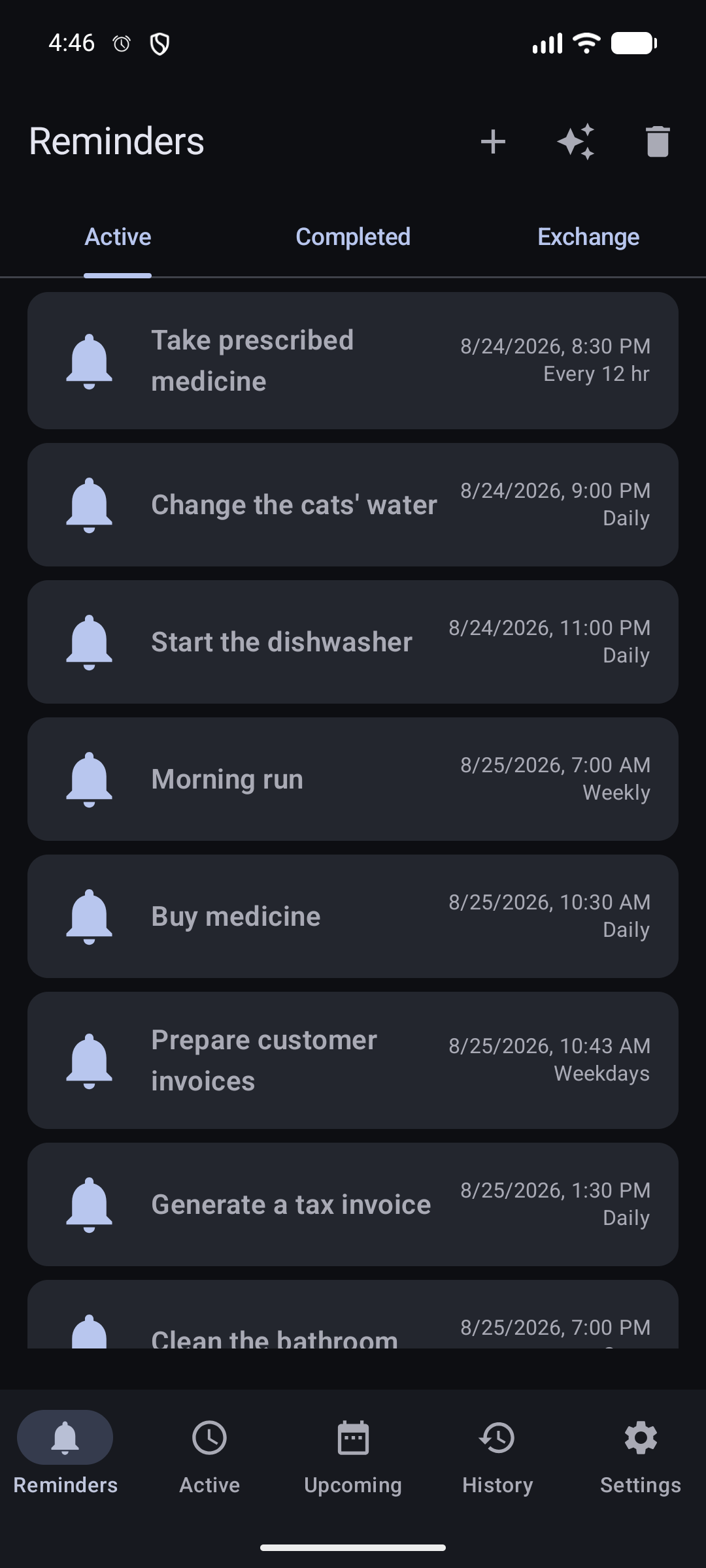
Залежно від збереженого налаштування й доступу Pro DKReminder відкриє повний редактор або покрокове створення. Обидва способи зберігають ті самі поля нагадування.
Підходить, якщо запис у каталозі вже близький до вашої справи. Відкрийте його й перевірте назву, час і розклад.
Показує лише поля, потрібні для вибраного розкладу.
Зручний, коли ви знаєте точний тип повторення й хочете бачити всі відповідні параметри в одній формі.
Під час першого запуску створює разову чернетку на п’ять хвилин від зараз і показує фактичний час до збереження.
Одна послідовна форма
Пройдіть повний редактор крок за кроком
У прикладі створюється щотижневе суботнє нагадування про підготовку до походу. Обирайте кроки в тому самому порядку, у якому поля розташовані в редакторі.
Скріншоти поки показують англійський інтерфейс; розташування полів в українській версії таке саме.
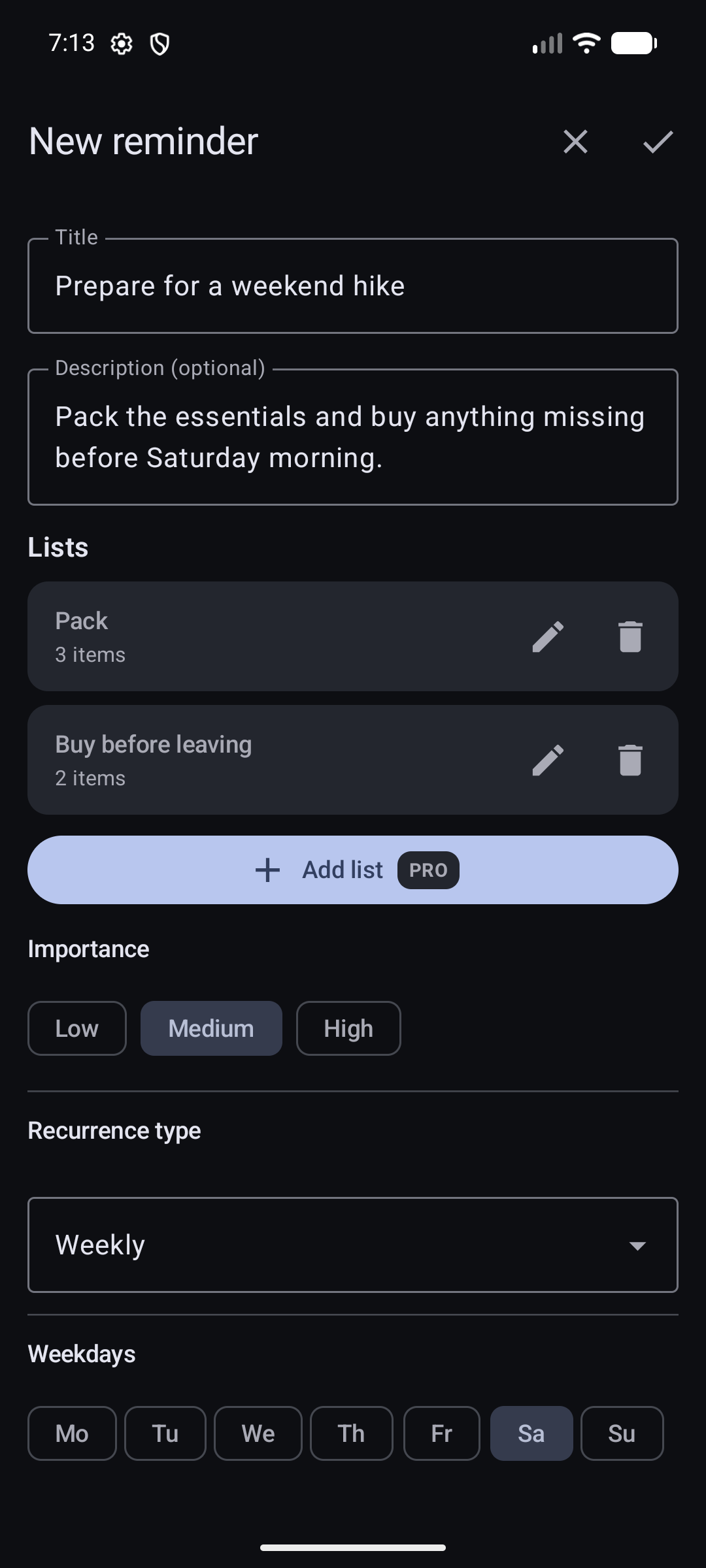
Опишіть справу й задайте її ритм
- Назва й опис пояснюють, що треба зробити, і додають контекст, який знадобиться під час сигналу.
- Списки дають змогу відмічати пов’язані пункти. Перший список доступний усім, а створення додаткових списків — це можливість Pro.
- Важливість також може визначати спосіб сповіщення, якщо нижче обрати варіант «За важливістю».
- Тип повторення задає розклад. У цьому прикладі «Щотижня» і «Субота» означають один сигнал щосуботи.
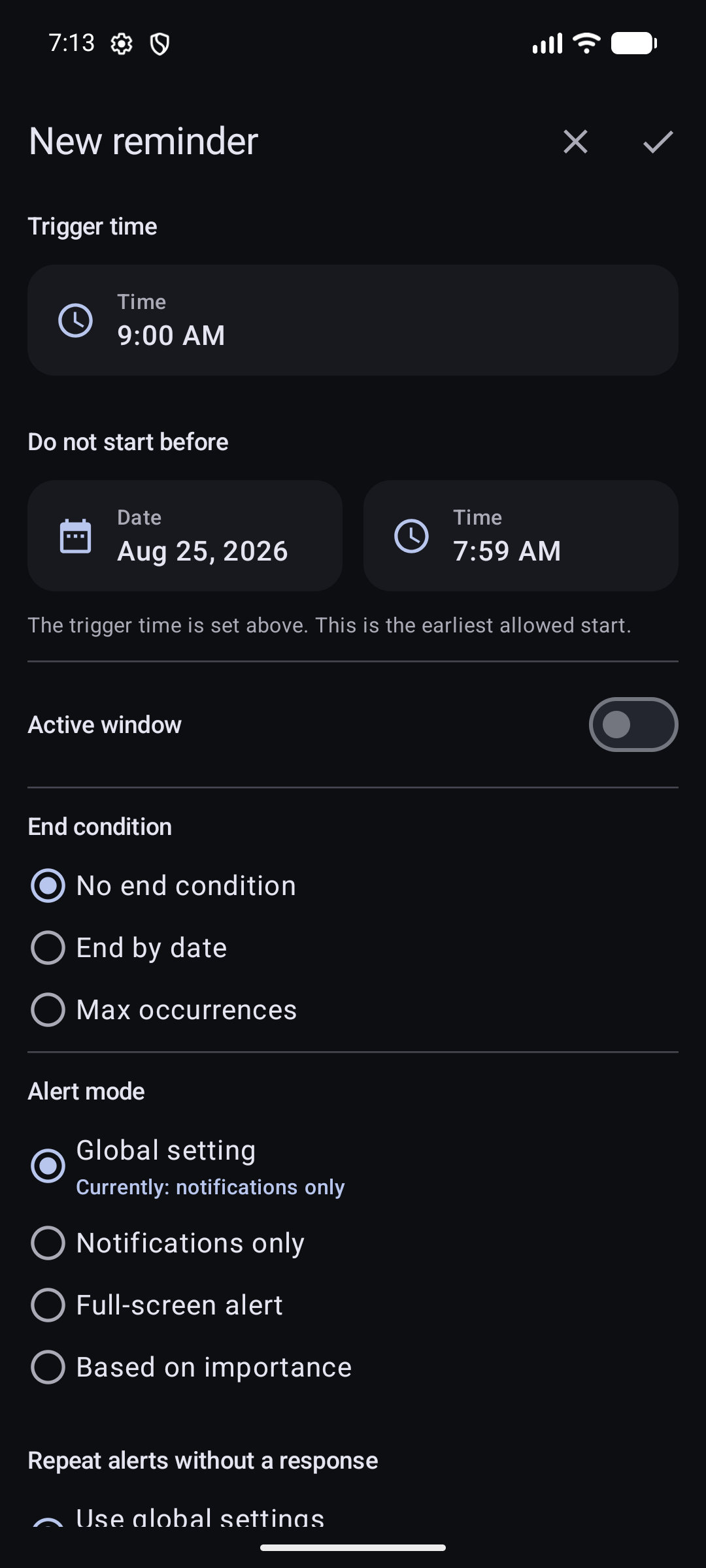
Визначте, коли і як може працювати розклад
- Час сигналу — це час доби для кожного запланованого спрацювання.
- Не починати раніше задає найраніші дозволені дату й час для розкладу.
- Активне вікно може обмежити часті сигнали частиною доби. Дізнайтеся, як воно працює.
- Умова завершення залишає правило без кінцевої дати, зупиняє його у вибрану дату або після заданої кількості спрацювань.
- Спосіб сповіщення визначає звичайні сповіщення, повноекранні сигнали або поведінку за важливістю. Повноекранний показ також залежить від дозволу Android.
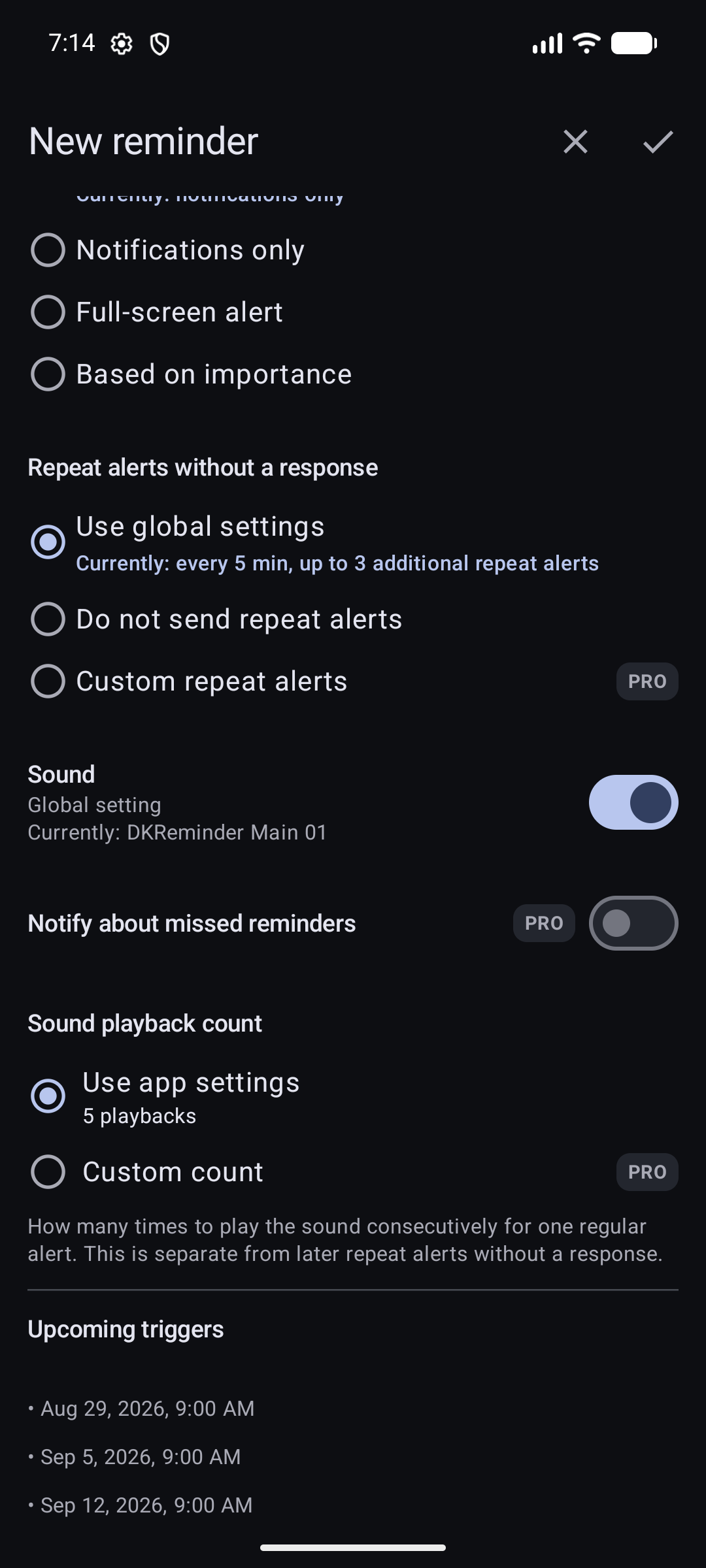
Визначте поведінку сигналу без відповіді
- Повторні сигнали без відповіді можуть використовувати загальне налаштування, бути вимкненими або мати власне правило Pro. Це окремі пізніші сигнали, а не повторне програвання звуку. Докладніше про повторні сигнали.
- Звук може використовувати загальне налаштування або окремий варіант для цього нагадування.
- Сповіщення про пропущені нагадування — додаткове Pro-сповіщення після пропущеного сигналу.
- Кількість відтворень звуку визначає послідовне програвання під час одного звичайного сигналу.
- Майбутні спрацювання дають змогу перевірити найближчі розраховані дати до збереження.
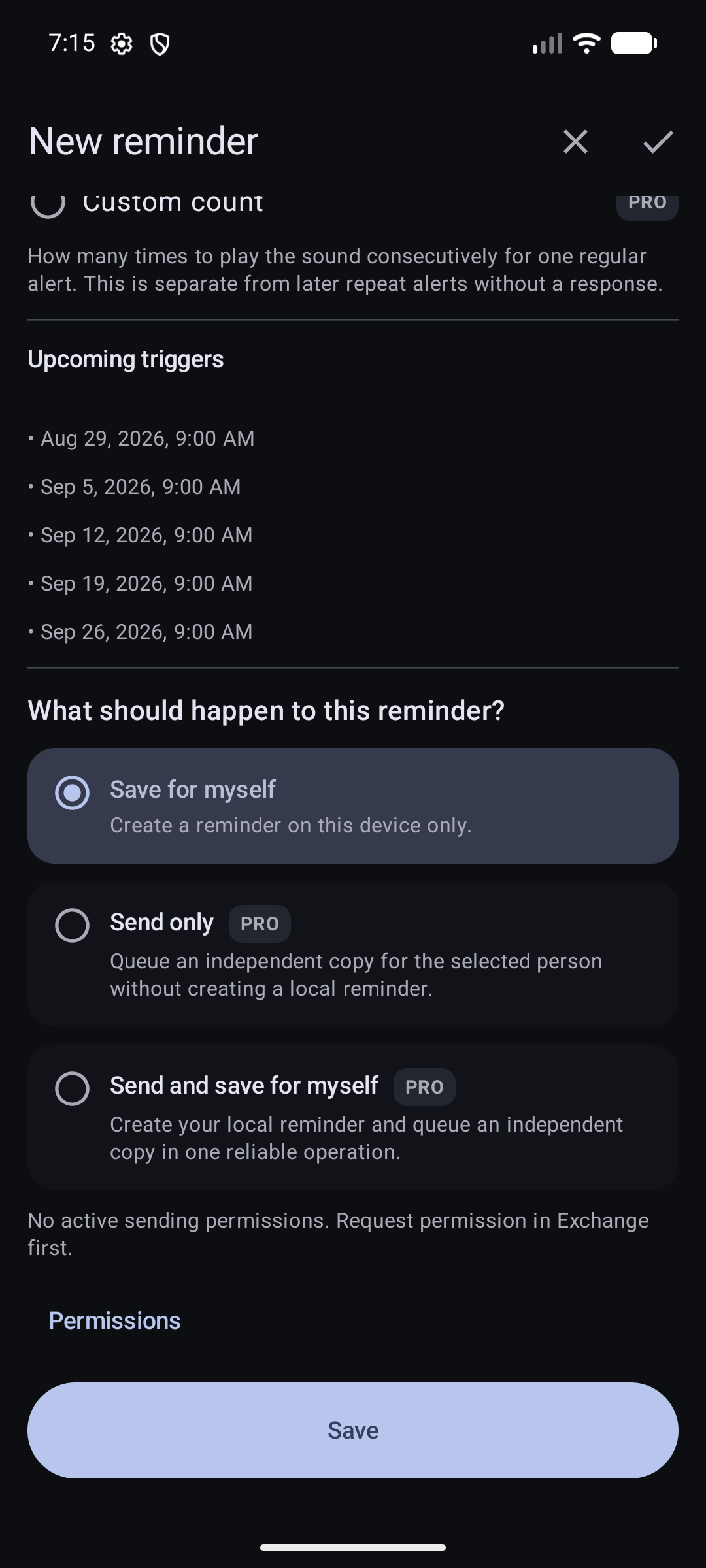
Перевірте результат і збережіть
- Ще раз перевірте майбутні спрацювання. Якщо дати неправильні, поверніться до розкладу, а не зберігайте нагадування.
- Зберегти для себе створює нагадування на цьому пристрої.
- Лише надіслати і Надіслати та зберегти для себе — це Pro-дії Обміну. Вони стають доступними, коли одержувач дозволить вам надсилання. Докладніше про надсилання нагадувань.
- Зберегти застосовує вибраний результат. До натискання цієї кнопки нічого не створюється.
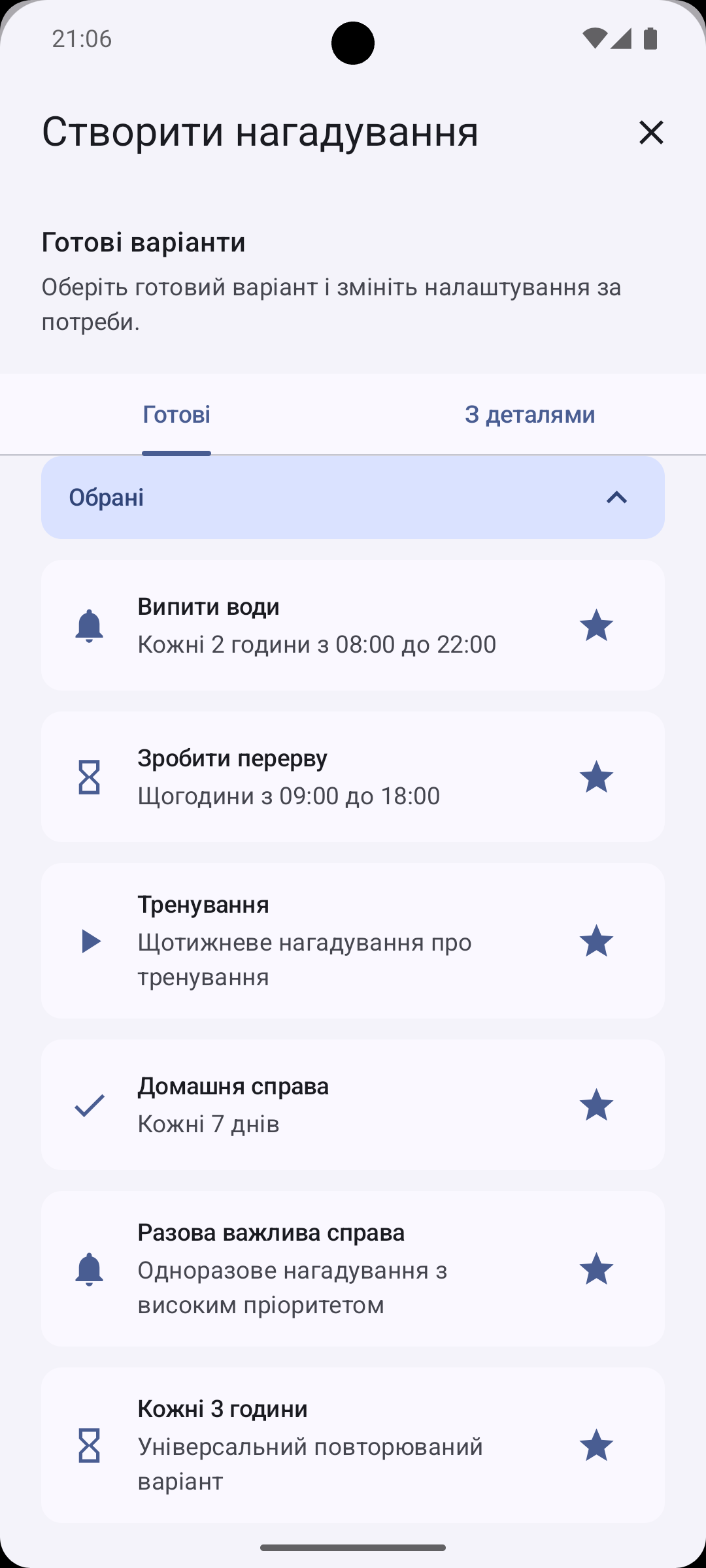
Почніть із готового варіанта
Каталог — це короткий шлях до того самого редактора, а не окремий тип нагадувань. Оберіть близький варіант, а потім перевірте його назву, час і розклад.
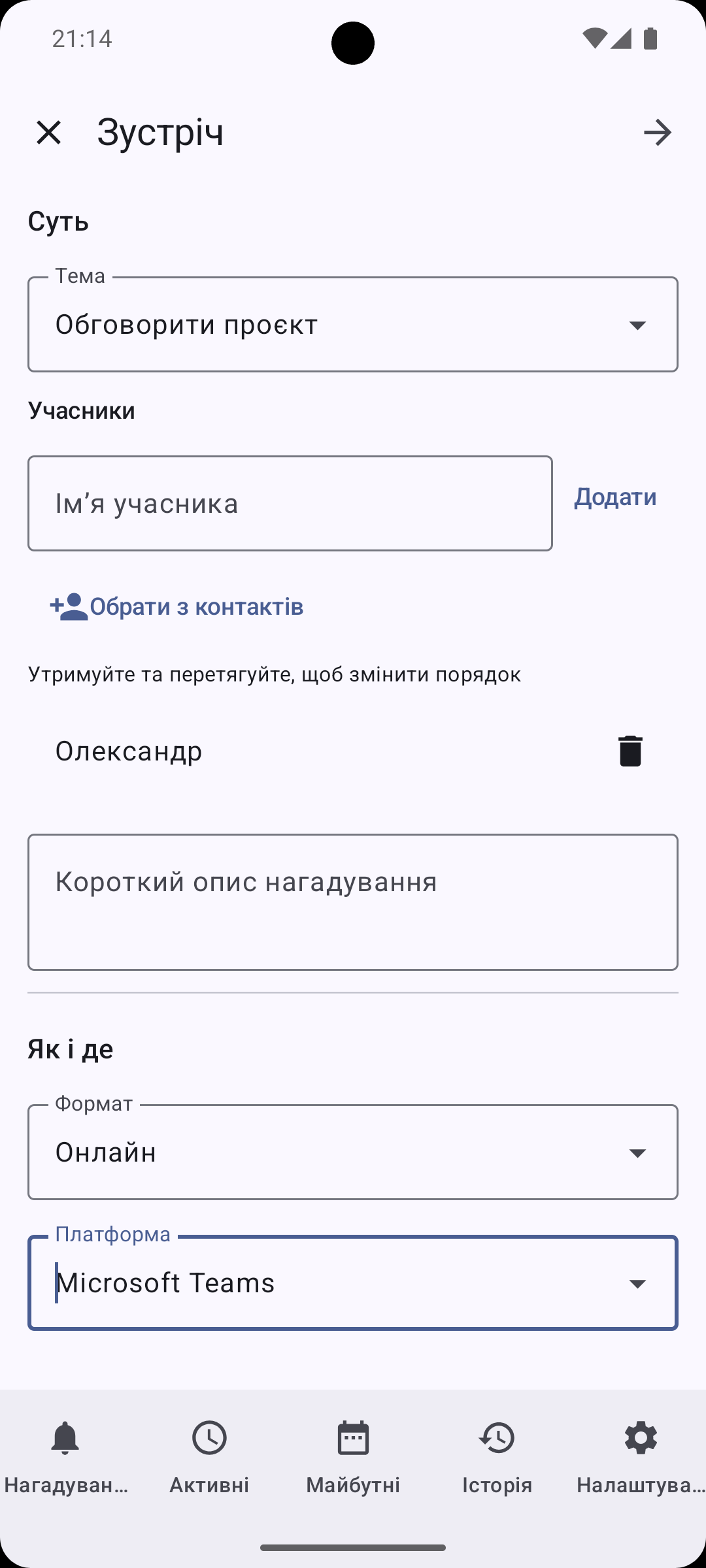
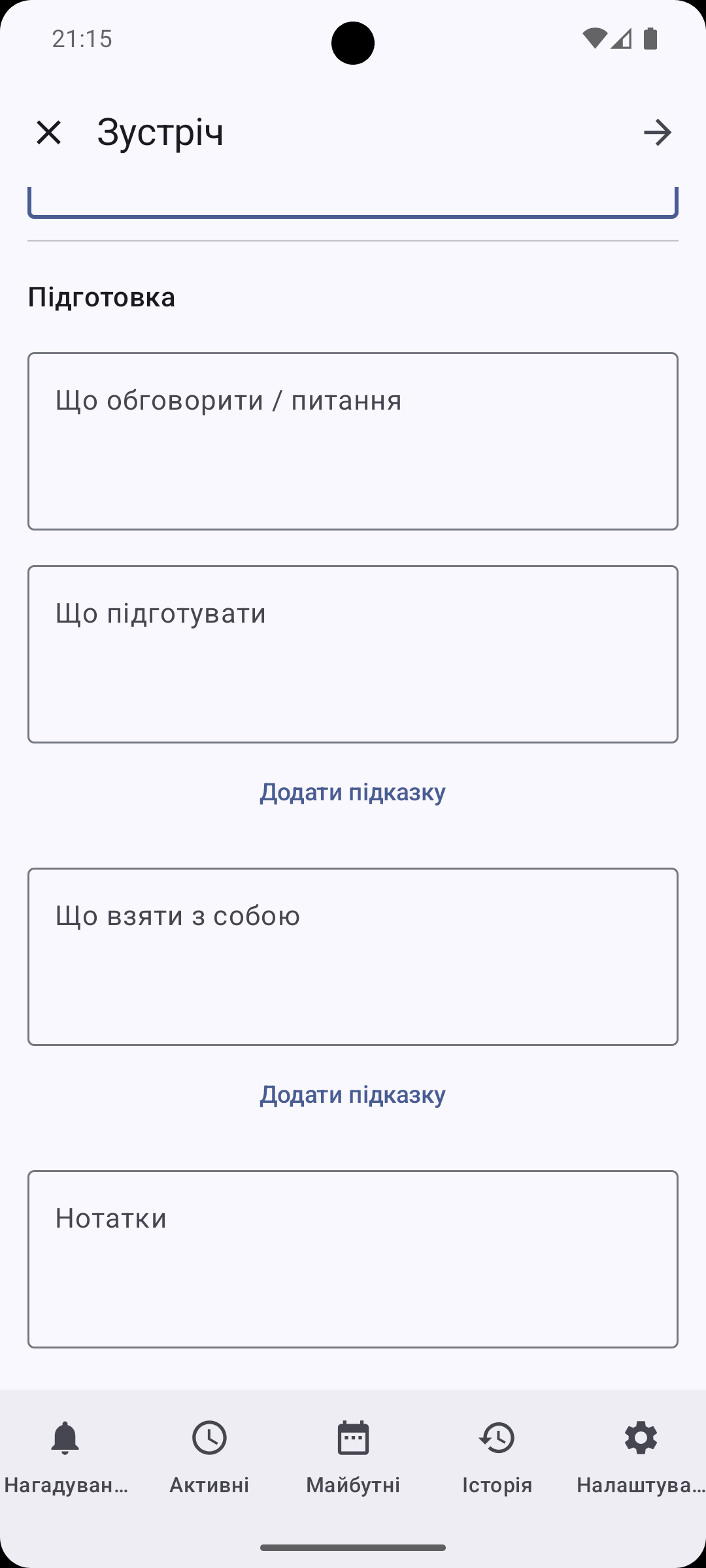
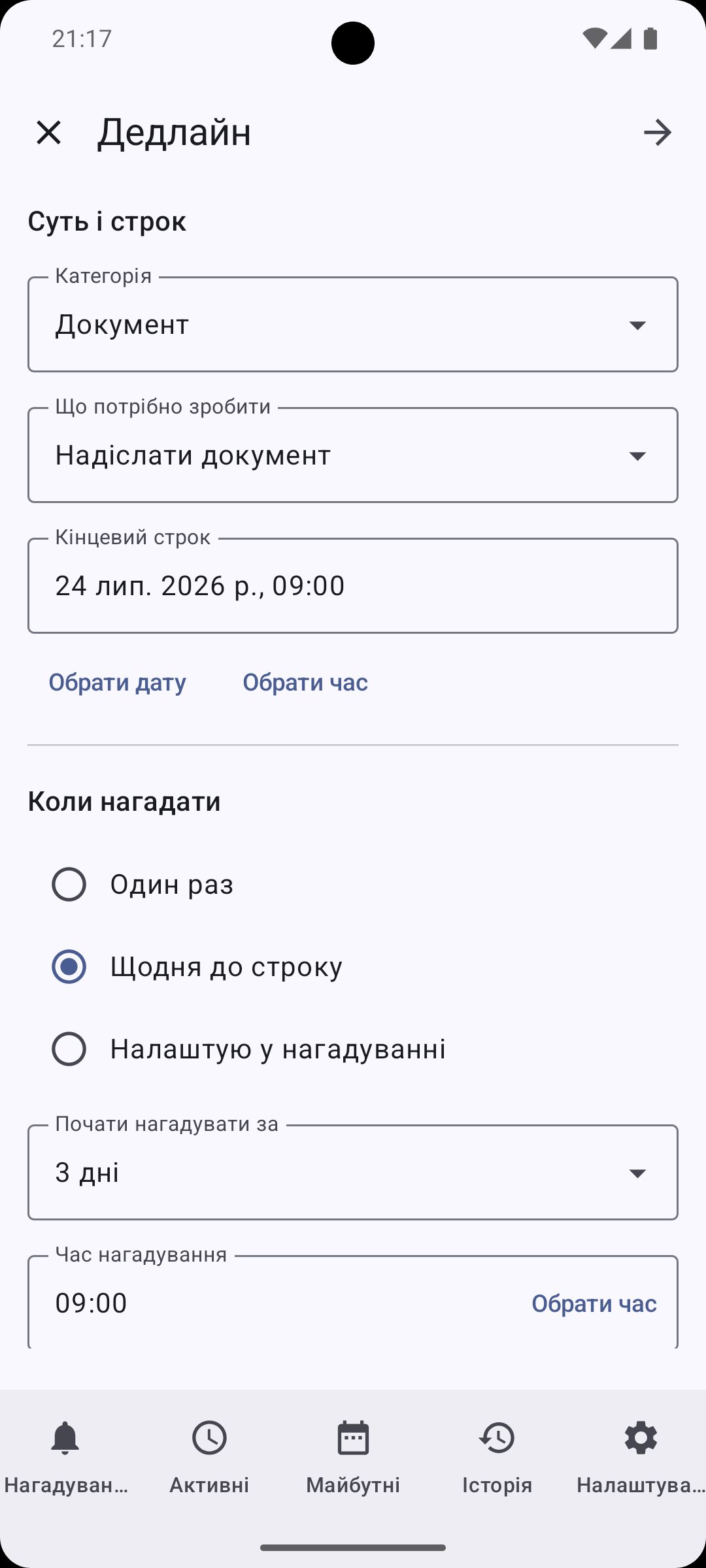
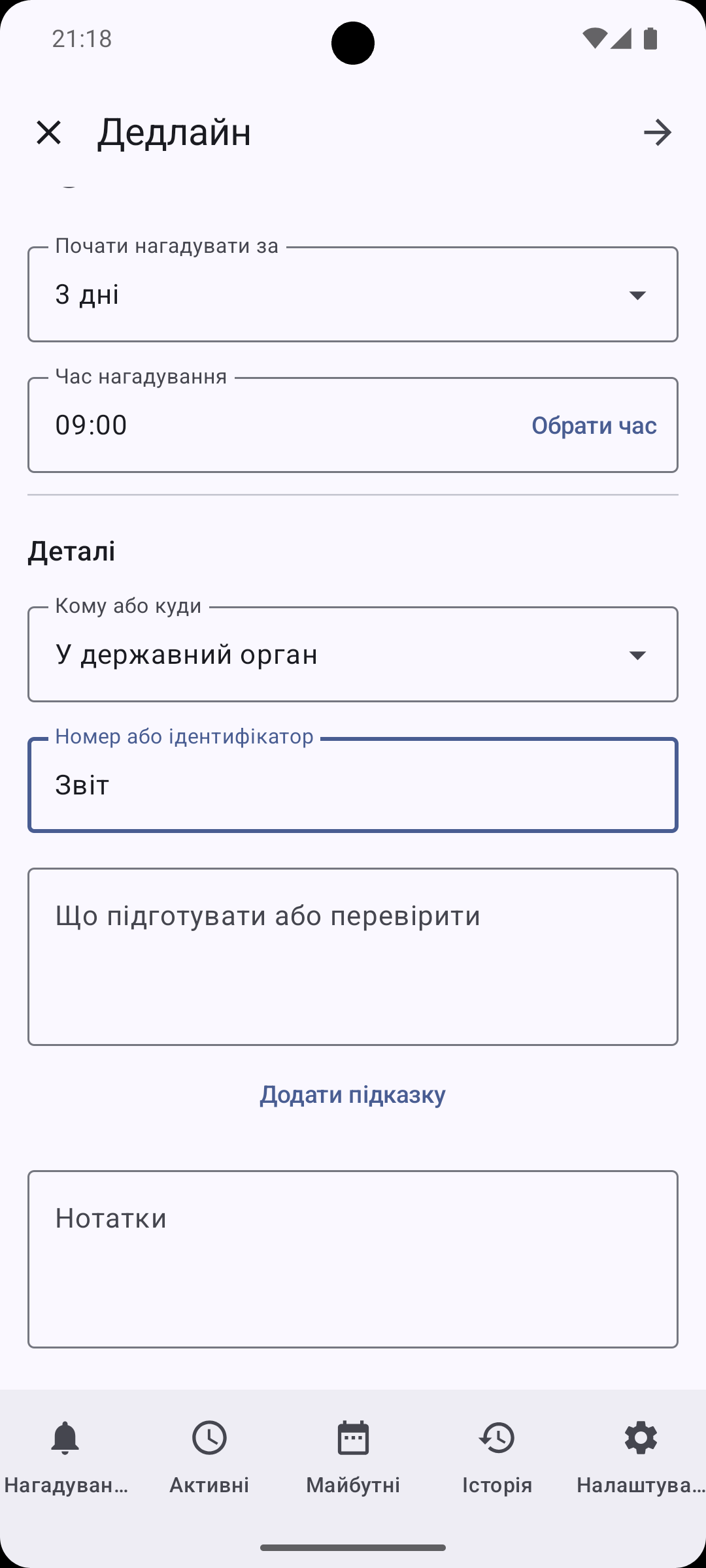
Скористайтеся сценарієм «Зустріч» або «Дедлайн» · Pro
Ці покрокові сценарії збирають структурований контекст перед звичайною перевіркою нагадування. «Зустріч» зберігає учасників, формат, місце чи онлайн-платформу й підготовку. «Дедлайн» — кінцеву дату, ритм попереджень, адресу або реквізити й підготовку.
Оберіть, як це нагадування привертатиме увагу
Спосіб сповіщення визначає, наскільки помітно має з’явитися це нагадування. Загальний варіант задається в Налаштуваннях. В окремому нагадуванні можна використовувати його або обрати інший спосіб лише для цього нагадування.
Використовує спосіб, вибраний у Налаштуваннях на момент спрацювання. Якщо пізніше змінити загальний спосіб, наявні нагадування з цим варіантом також використовуватимуть новий вибір.
Показує звичайне системне сповіщення Android. Звук і вібрація й далі залежать від власних налаштувань нагадування.
Намагається показати нагадування на весь екран. Якщо Android цього не дозволяє, DKReminder залишає звичайне сповіщення.
Нагадування з високою важливістю намагаються відкритися на весь екран. Для низької та середньої важливості використовуються звичайні сповіщення.
На що впливають дозволи Android
- Сповіщення мають бути дозволені. Якщо сповіщення DKReminder або канал нагадувань вимкнено, застосунок не зможе показати ані звичайне сповіщення, ані повноекранний сигнал.
- Повноекранний доступ впливає лише на показ на весь екран. Без нього повноекранний режим і сигнали високої важливості в режимі «За важливістю» замінюються звичайним сповіщенням.
- Навіть із повноекранним доступом Android може показати помітне сповіщення замість усього екрана, поки ви користуєтеся розблокованим телефоном.
- Дозвіл на точні сигнали впливає на спрацювання точно у вибраний час, але не змінює обраний спосіб сповіщення.
Щоб перевірити або відновити дозволи Android, відкрийте розділи Сповіщення та Повноекранні сигнали.
Оберіть тип повторення, який відповідає справжньому правилу
Тип повторення відповідає на одне запитання: як DKReminder має розрахувати наступний плановий час? Оберіть календарний тип, коли важливі день тижня або дата. Оберіть інтервал, коли важлива стала відстань між сигналами.
Один сигнал у вибрані дату й час.
Сталий інтервал від першого спрацювання. Ці типи можуть дотримуватися початкового розкладу або рахувати час від вашої реакції.
Календарне правило за вибраними часами, днями тижня, днем місяця або щорічною датою.
Денна послідовність, яка починається лише після вашого запуску й повторюється в межах активного вікна.
Разові нагадування
Оберіть Одноразово для справи, про яку треба повідомити один раз у конкретну дату й час, наприклад завтра о 10:00 зателефонувати в сервіс.
- Оберіть Одноразово.
- Вкажіть дату й час.
- Налаштуйте важливість і спосіб показу.
- Збережіть і перевірте запланований час.
Кожні N хвилин, годин або днів
Це три окремі типи повторення з однаковим основним правилом. Вони потрібні, коли важлива відстань між спрацюваннями, а не календарна назва періоду.
Для короткої повторюваної справи в межах активного вікна.
Створює точки за заданим інтервалом. Відкладання одного сигналу не зміщує основний розклад.
Відраховує фіксовані інтервали в днях від першого спрацювання.
Це інтервал у 28 днів, а не щомісячне повторення.
- Оберіть Кожні N хвилин, Кожні N годин або Кожні N днів.
- Вкажіть інтервал і Перше спрацювання.
- За потреби додайте активне вікно та умову завершення.
- Оберіть За розкладом або, з Pro, Від моменту реакції.
Щоденні, щотижневі, щомісячні й щорічні розклади
Щодня
Щодня працює в один або кілька вибраних часів кожного календарного дня. Це не те саме, що кожні N днів: щоденний тип дотримується часу на годиннику в кожний відповідний день, а тип «Кожні N днів» відраховує сталу кількість днів від першого спрацювання.
Щотижня
Щотижня працює кожного тижня в один або кілька вибраних днів у заданий час. Обирайте цей тип, коли важливий сам день тижня, наприклад кожного понеділка й четверга.
Кожні N тижнів
Кожні N тижнів пропускає задану кількість тижнів між активними тижнями, а потім працює у вибрані дні. Тиждень, до якого належить дата Початок повторення, визначає, які тижні входять до цього ритму.
Щомісяця
Щомісячний розклад спирається на календарні місяці, а не на фіксовану кількість днів. Дату можна визначити двома способами.
- У певний день місяця. Вкажіть число місяця й час спрацювання. Якщо в коротшому місяці такого числа немає, спрацювання відбудеться за загальним правилом або правилом, вибраним для цього нагадування. Перевірте налаштування календарних винятків.
- Від кінця місяця · Pro. Оберіть один із двох варіантів:
- В останній день місяця. Вкажіть час спрацювання.
- За кілька днів до кінця місяця. Вкажіть від 1 до 27 днів і час. Нагадування спрацює один раз у розраховану дату. Наприклад, якщо обрано «за 4 дні», для місяця, що закінчується 31 серпня, датою буде 27 серпня, а для місяця, що закінчується 30 вересня, — 26 вересня. Це не щоденні сигнали протягом останніх чотирьох днів.
Поле Починати не раніше задає нижню межу. Наприклад, якщо обрано «за 4 дні», а нижню межу встановлено на 31 серпня, розрахована дата 27 серпня вже раніше цієї межі. Тому перше спрацювання буде 26 вересня.
Додаткові сигнали після цієї дати з’являться лише тоді, коли окремо ввімкнено повторні сигнали без реакції.
Щороку
Щорічне повторення використовує календарні місяць і дату. Для 29 лютого оберіть явне правило невисокосного року: 28 лютого, 1 березня або тільки високосні роки.
Отримуйте завчасні нагадування до однієї основної дати · Pro
Завчасне попередження додає ранні сигнали, але зберігає одну дату основного нагадування. Воно не створює низку окремих правил: назва, список, минулий запис і основна дата належать одному спрацюванню.
Один ранній сигнал з’явиться на початку періоду попередження. Основний сигнал усе одно надійде в основну дату.
Сигнал надходитиме кожного календарного дня в час основного нагадування. У саму основну дату це буде основний сигнал, а не його завчасний дублікат.
Оберіть безпечну для циклу кількість днів
Потрібен щонайменше один календарний день. DKReminder обмежує період завчасного попередження, щоб він не перетинався із сусіднім циклом повторення й не змішував дві основні дати.
- Одноразово: перший ранній сигнал має залишатися в майбутньому.
- Кожні N днів, за розкладом: не більше половини інтервалу з округленням униз. Для кожних 4 днів максимум становить 2.
- Щомісяця: до 14 днів.
- Щороку: до 182 днів.
Завчасне попередження доступне для одноразових нагадувань, фіксованого розкладу Кожні N днів, щомісячних і щорічних розкладів. Воно не пропонується там, де наступну основну дату не можна безпечно визначити наперед: для інтервалів у хвилинах або годинах, щотижневих розкладів, ручних циклів чи відліку від вашої реакції.
Відреагуйте на ранній сигнал
- Нагадувати далі закриває поточний щоденний ранній сигнал і залишає наступний запланований.
- Пропустити решту завчасних нагадувань припиняє лише ранню серію поточного спрацювання; основний сигнал залишається.
- Зрозуміло закриває одиничний ранній сигнал. Відкласти повертає саме цей сигнал і не пересуває автоматичний розклад.
- Справу виконано завершує поточне спрацювання. Якщо нагадування повторюється, його наступна основна дата залишається за розкладом.
За розкладом або від моменту реакції
Цей вибір доступний для інтервальних типів «Кожні N хвилин», «Кожні N годин» і «Кожні N днів».
Сигнал запланований на 10:00, інтервал — дві години. Навіть якщо ви відреагували о 10:37, наступна точка лишається о 12:00.
Ви відреагували о 10:37, тому наступний сигнал заплановано на 12:37. До реакції DKReminder не просуває цей ланцюжок.
Ручний денний цикл · Pro
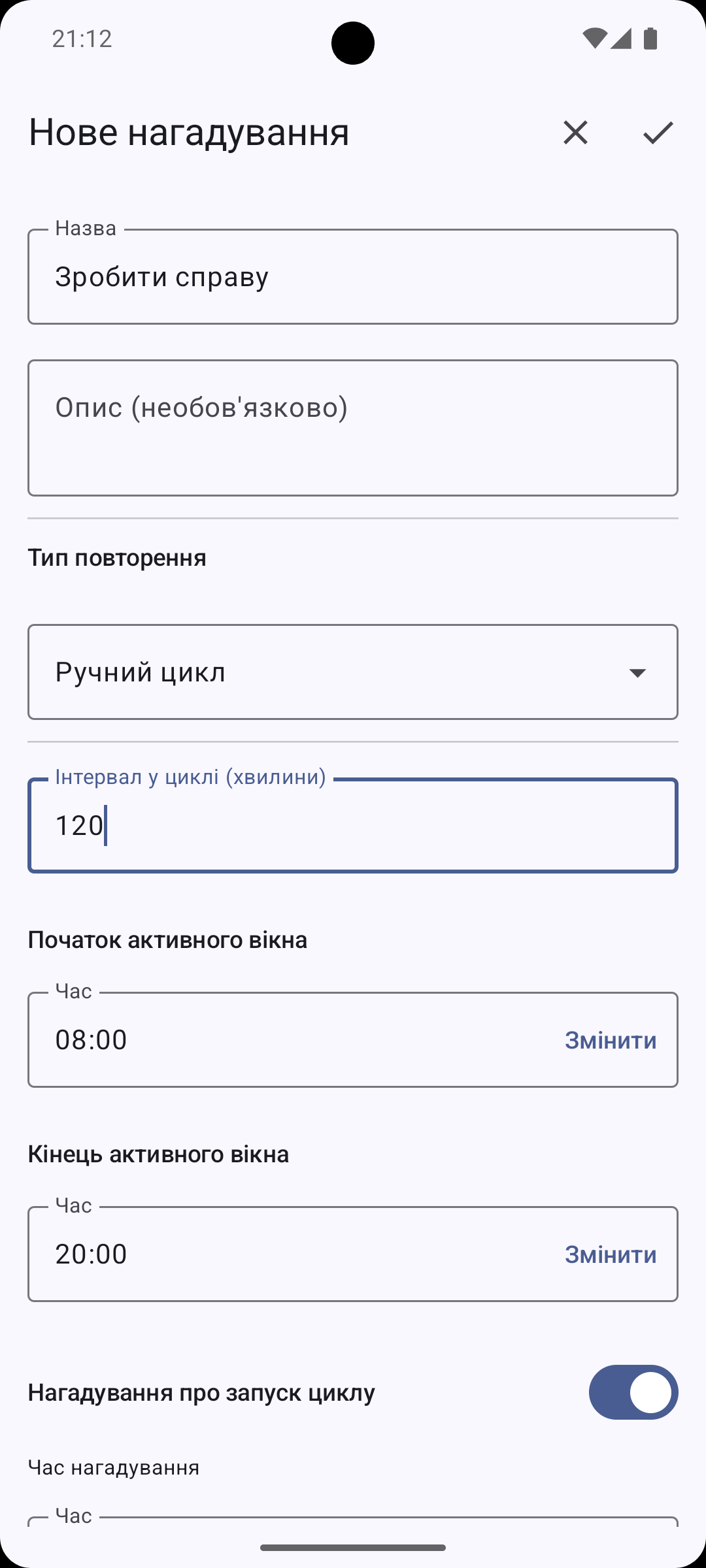
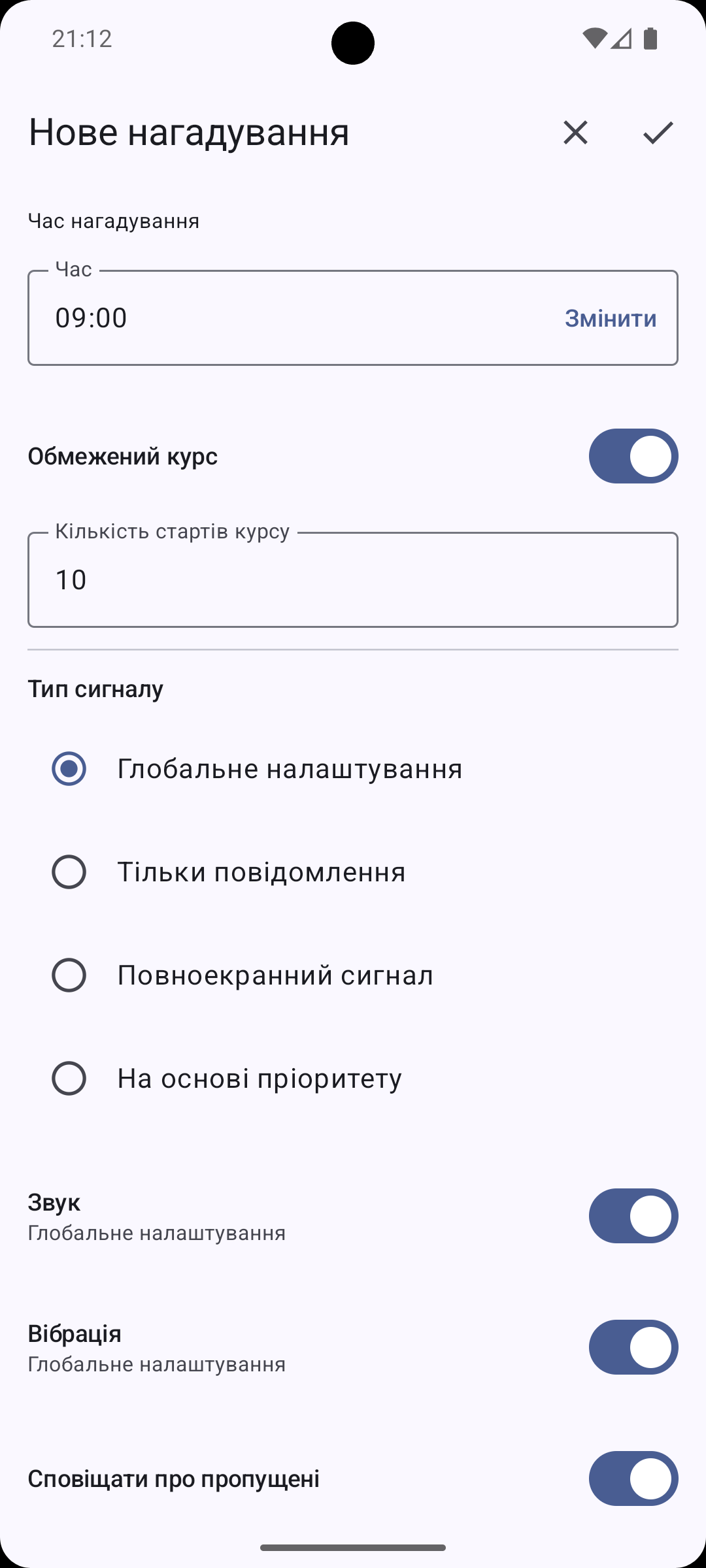
Ручний денний цикл підходить, коли початок дня змінюється, а подальші сигнали мають відраховуватися від реального старту. Цикл ніколи не запускається автоматично.
- Оберіть Ручний денний цикл.
- Вкажіть інтервал і включні межі активного вікна.
- За потреби увімкніть допоміжне нагадування про старт циклу.
- Для обмеженого курсу задайте кількість ручних денних запусків.
- Кожного дня відкрийте нагадування й натисніть Почати, коли будете готові.
Приклад: старт о 09:30, інтервал дві години, активне вікно до 18:00. DKReminder запланує 11:30, 13:30, 15:30 і 17:30, але не додасть 19:30.
Активне вікно й календарні винятки
Активне вікно обмежує час створення нових планових спрацювань. Обидві межі включні; вікно може переходити через північ, наприклад 22:00–06:00.
- Точка поза вікном не переноситься автоматично на його початок: DKReminder шукає наступну допустиму планову точку.
- Для хвилинних/годинних інтервалів і ручного циклу неправильне перше розраховане спрацювання блокує збереження або старт, доки ви не зміните час чи вікно.
- Уже створене спрацювання можна відкласти за межі активного вікна, бо ця дія стосується одного сигналу, а не основного розкладу.
- Правила короткого місяця й 29 лютого з’являються лише для відповідного календарного винятку.
Умови завершення, результат і типові перевірки
Повторюваний розклад може працювати до ручної зупинки, завершитися після заданої кількості планових спрацювань або за датою. Ручний денний цикл використовує ліміт курсу, а разове нагадування не потребує умови завершення.
Якщо розклад виглядає неправильно
- Перевірте, що обрали потрібний тип: інтервальний або календарний. Кожні 28 днів — не щомісяця.
- Звірте значення стартового поля: Перше спрацювання, Початок повторення або Починати не раніше.
- Для «Кожні N тижнів» перевірте тиждень відліку й вибрані дні.
- Для 29, 30, 31 числа або 29 лютого перевірте календарне правило.
- Переконайтеся, що активне вікно не відсікає очікувану точку.
- У режимі «Від моменту реакції» наступний сигнал обчислюється лише після вашої відповіді на поточний.
Пов’язані матеріали
Не знайшли відповідь?
Напишіть на reminder@dvkworks.com і вкажіть тип повторення, перше спрацювання та очікуваний результат.