Сигнали та дії
Керуйте окремим спрацюванням, не змінюючи розклад нагадування.
Нагадування зберігає правило й майбутній розклад. Спрацювання — один конкретний випадок цього правила. Його можна виконати або відкласти окремо; дія «Завершити» зупиняє все нагадування.
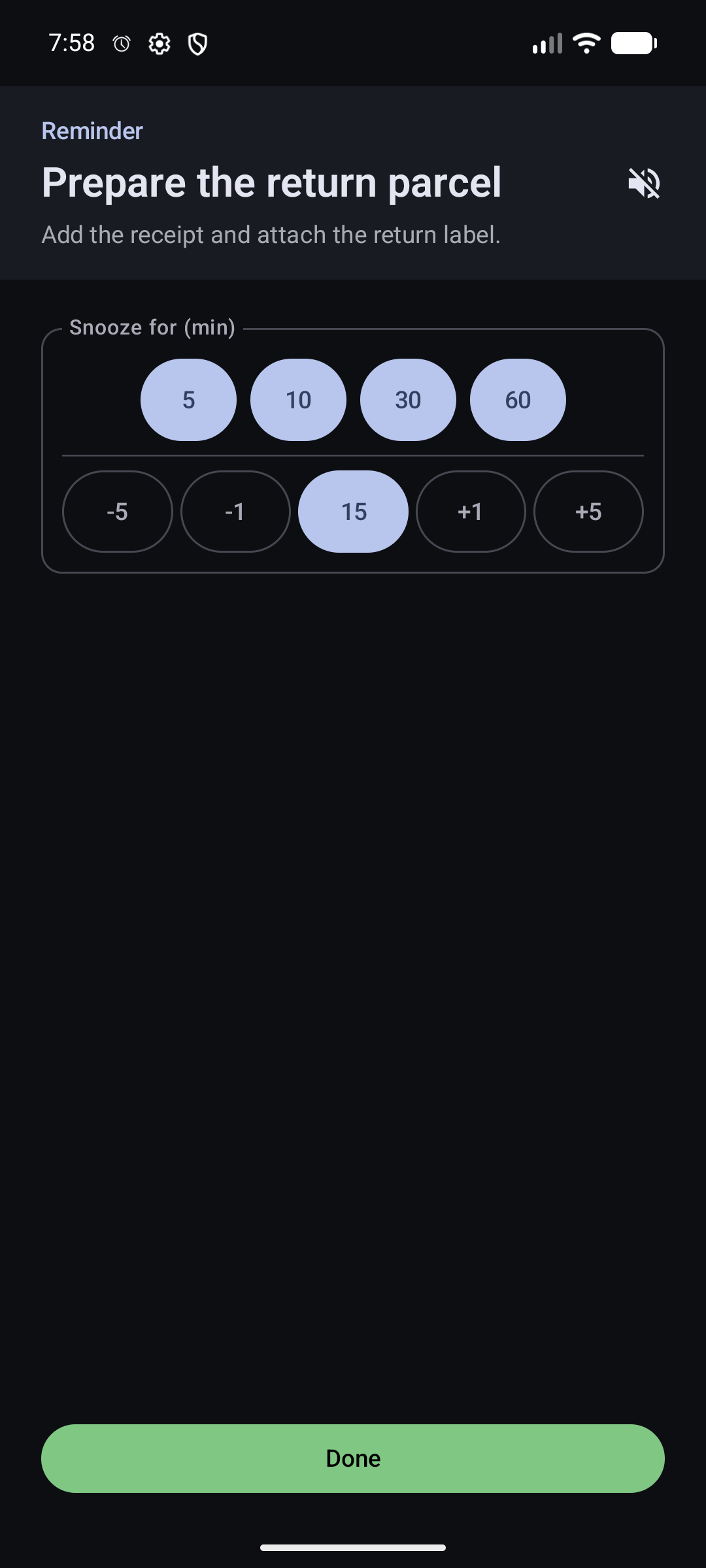
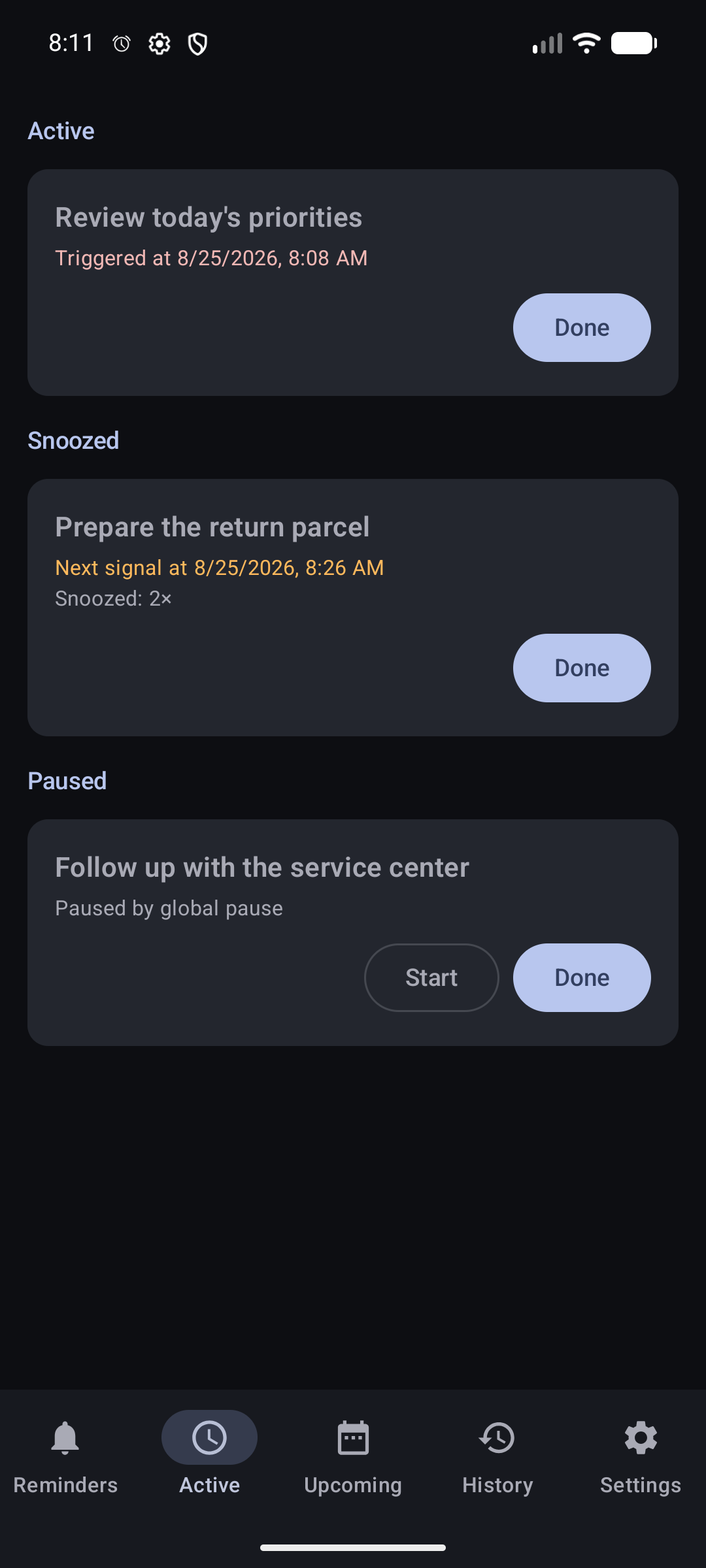
Активне, відкладене та призупинене спрацювання
Запланований час настав, і спрацювання чекає вашої відповіді. Воно може бути відкрите на весь екран або показане системним сповіщенням.
Ви вибрали пізніший час для цього самого спрацювання. Основний розклад нагадування не змінився.
Відкрите спрацювання поставлено на паузу разом із нагадуванням або глобальною паузою.
Відкрийте Активні, щоб побачити ці стани в окремих групах. Відкрийте запис, щоб діяти саме з цим спрацюванням.
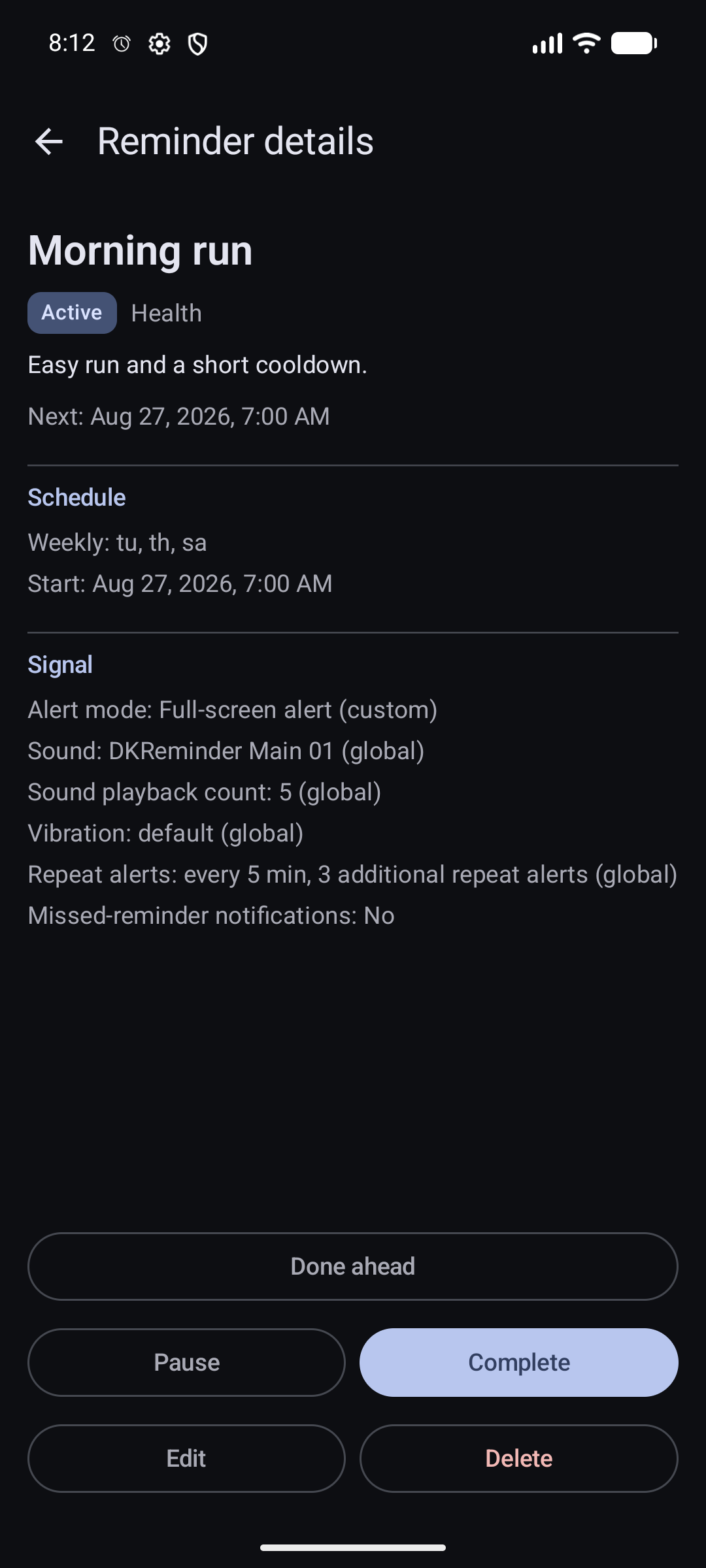
«Готово» закриває одне спрацювання, «Завершити» — усе нагадування
Позначити одне спрацювання як виконане
- Відкрийте системне сповіщення, повноекранний режим або запис у Активних.
- Оберіть Готово.
- Перевірте, що спрацювання зникло з Активних. Щоб пізніше переглянути результат «Готово», відкрийте його основний день у Календарі.
Де знайти «Готово» й «Відкласти»
Завершити все нагадування
Відкрийте деталі нагадування й оберіть Завершити лише тоді, коли правило більше не повинно створювати майбутні спрацювання. Нагадування перейде до Завершених, а не в Кошик.
Де знайти «Завершити» й «Виконано наперед»
Під час звучання можна також застосувати обрану дію до всіх поточних звуків, перевернувши телефон. Налаштування й межі реакції на перевертання.
«Відкласти» переносить лише поточне спрацювання
Варіанти відкладання є спільними для застосунку. Після встановлення типовий час становить 15 хвилин, а швидкі варіанти — 5, 10, 30 і 60 хвилин.
Оберіть значення, які з’являються під час сигналу
- У Налаштуваннях → Відкладання змініть типовий час. Він використовується для швидкої дії «Відкласти» в системному сповіщенні та як початкове власне значення в повноекранному режимі.
- Додавайте або видаляйте швидкі варіанти хвилин. У повноекранному режимі поточний список показується кнопками; щонайменше один швидкий варіант залишається.
- Під час повноекранного сигналу скористайтеся кнопками −5, −1, +1 і +5, якщо готові варіанти не підходять. Так можна обрати затримку від однієї хвилини.
- Відкрийте активне спрацювання.
- Оберіть потрібну затримку в блоці Відкласти.
- Перевірте підтвердження з часом наступного сигналу.
Те саме спрацювання можна відкладати кілька разів. Пізніше воно може збігтися з новим спрацюванням основного розкладу; DKReminder не об’єднує їх.
DKReminder читає загальні варіанти відкладання, коли показує сигнал. Подальша зміна Налаштувань не переписує кнопки вже відкритого сигналу; наступний сигнал використає поточні значення.
Завершити й створити копію
Для відкладеного спрацювання ця дія одразу позначає його виконаним і відкриває незалежну чернетку нового нагадування з тими самими даними. Збереження чернетки створює нове нагадування й не завершує початкове повторюване правило.
Виконати наступне спрацювання наперед
Скористайтеся дією Виконано наперед у деталях нагадування, якщо ви вже зробили справу до наступного планового часу.
- Відкрийте деталі нагадування.
- Перевірте найближчий плановий час.
- Оберіть Виконано наперед і підтвердьте дію.
Найближче планове спрацювання буде записано як виконане без очікування сигналу. Якщо воно останнє в розкладі, саме нагадування також може завершитися.
Повторні сигнали, відтворення звуку й пропущені нагадування
Повторний сигнал — це додаткова спроба привернути вашу увагу до того самого спрацювання, якщо ви ще не натиснули Готово або не відклали його.
Загальне правило повторних сигналів
За початкових налаштувань DKReminder надсилає до трьох додаткових сигналів з інтервалом 5 хвилин. У Налаштуваннях → Повторні сигнали без реакції можна ввімкнути або вимкнути цю поведінку, змінити спільний інтервал і кількість додаткових сигналів.
Правило для окремого нагадування
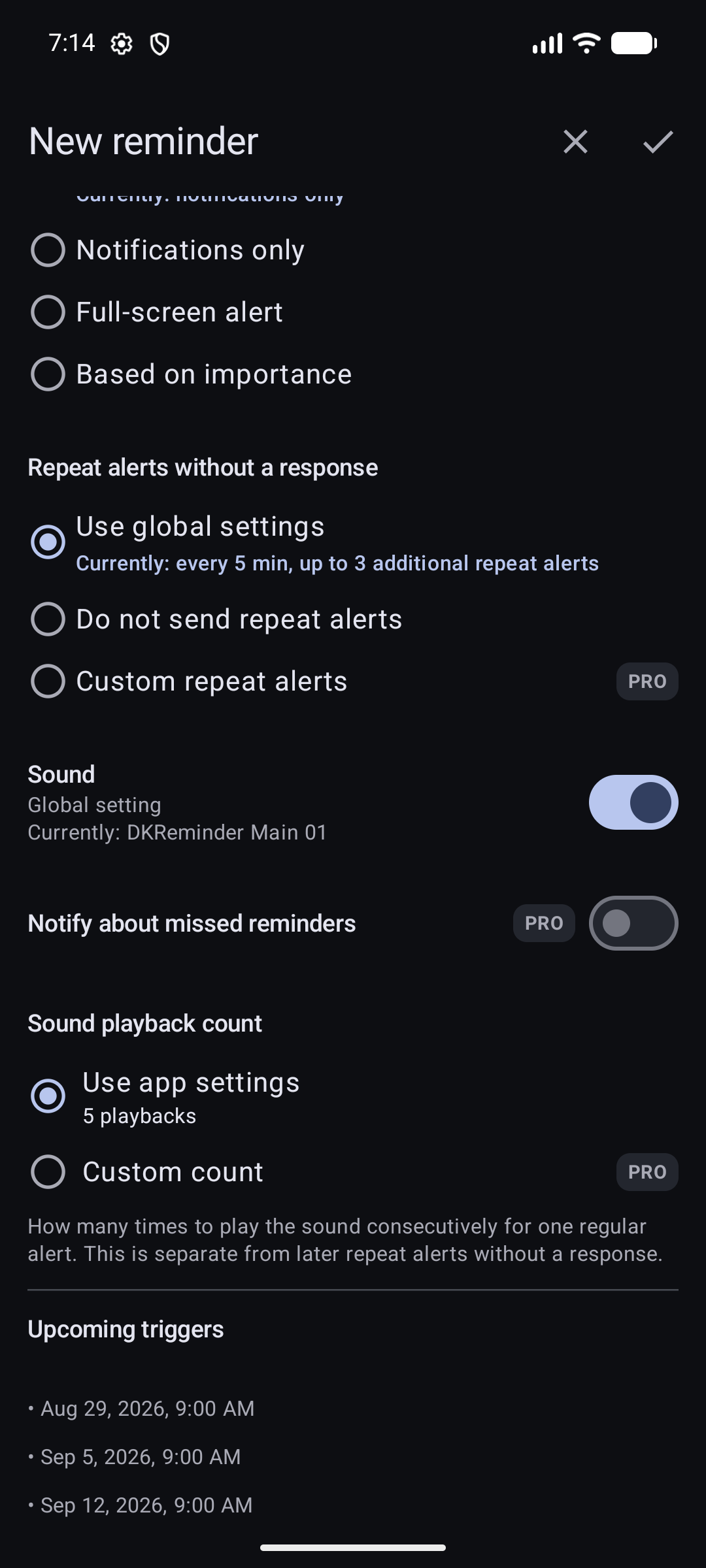
Під час створення або редагування нагадування відкрийте повний редактор і знайдіть блок Повторні сигнали без реакції.
Застосовує спільне правило під час створення нового спрацювання. Майбутні спрацювання врахують подальші зміни Налаштувань, а вже активне збереже значення, з якими почалося.
Вимикає автоматичні повторні сигнали для цього нагадування, навіть якщо загальне правило ввімкнене.
Зберігає окремий інтервал і кількість додаткових сигналів для цього нагадування. Подальші загальні зміни їх не замінюють.
Де це налаштувати під час створення або редагування
- Повторні сигнали не створюють нових планових спрацювань і не змінюють повторення.
- Дія «Готово» або «Відкласти» завершує ланцюжок повторних сигналів для цього спрацювання.
- Кількість відтворень звуку — інше налаштування: воно визначає послідовні програвання під час одного сигналу.
- Змахування системного сповіщення не є дією «Готово» чи «Відкласти».
- Якщо ланцюжок завершився без реакції, Календар покаже Без відповіді в основний день спрацювання.
- Сповіщення про пропущені нагадування потребують Pro; минулі записи спрацювань у Календарі доступні без Pro.
Пауза нагадування, глобальна пауза й Календар
Пауза одного нагадування
Пауза зупиняє нові планові спрацювання й призупиняє відкриті спрацювання цього нагадування. Продовження нагадування відновлює планування з поточного часу, але вже призупинені спрацювання лишаються в Активних, доки ви явно не запустите або не обробите їх.
Глобальна пауза
Глобальна пауза — ручний перемикач для всіх нагадувань. Вона призупиняє відкриті активні та відкладені спрацювання й зупиняє створення нових. Вимкнути глобальну паузу повертає звичайне планування, але не запускає автоматично кожне призупинене спрацювання.
Календар
Відкрийте основний день спрацювання в Календарі, щоб побачити плановий час, результат, відкладання й знімок нагадування на той момент. Тут можна відрізнити «Готово», «Без відповіді» та спрацювання, закриті після завершення чи видалення нагадування.
Пов’язані матеріали
Не знайшли відповідь?
Напишіть на reminder@dvkworks.com і вкажіть назву нагадування, плановий час та стан в Активних або Календарі.